
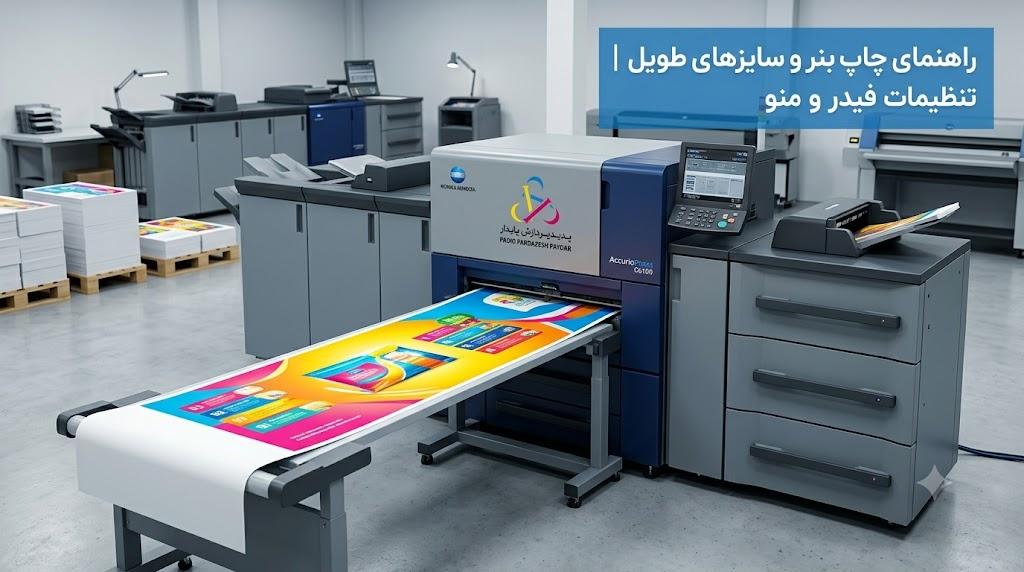
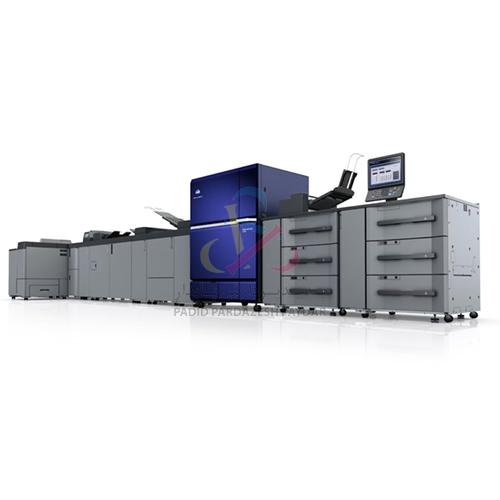
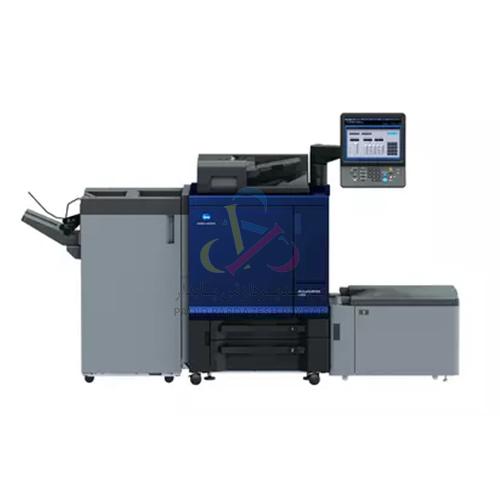
راهنمای جامع چاپ بنر و سایزهای طویل (Banner Sheet) با کونیکا مینولتا | تنظیمات فیدر و منوی دستگاه
در دنیای پررقابت خدمات چاپ دیجیتال، ارائه محصولات خاص و متمایز همیشه بالاترین حاشیه سود را ایجاد میکند. یکی از جذابترین و پردرآمدترین قابلیتهای دستگاههای چاپ کونیکا مینولتا (Konica Minolta)، توانایی چاپ روی برگههای طویل یا همان Banner Sheet (تا سایز ۳۳۰ در ۱۲۰۰ میلیمتر) است.
با استفاده از این قابلیت، شما میتوانید بدون نیاز به دستگاههای عریض افست یا پلاتر، کاتالوگهای ۳ لتی و ۴ لتی، روکش جلد کتابهای نفیس، منوهای آکاردئونی کافه و رستوران، و بنرهای تبلیغاتی گلاسه را با بالاترین کیفیت لیزری و در سریعترین زمان چاپ کنید. اما متأسفانه بسیاری از چاپخانهها به دلیل عدم آگاهی از تنظیمات نرمافزاری درایور، نحوه فعالسازی منوی دستگاه و ترس از گیر کردن برگههای بلند در فیوزینگ، این قابلیت فوقالعاده را معطل میگذارند!
در این مقاله تخصصی از وبلاگ پدید پردازش پایدار، قصد داریم قدم به قدم فرآیند راه اندازی حالت Banner Printing، تنظیم سینی دستی (Bypass Tray) و ترفندهای جلوگیری از گیر کردن کاغذ در کوره حرارتی را به شما آموزش دهیم.
گام اول: فعالسازی حالت Banner Paper در مانیتور دستگاه
دستگاههای کونیکا مینولتا به صورت پیشفرض برای امنیت سیستم مکانیکی، اجازه ارسال فایلهای با طول بیشتر از ۴۸۸ میلیمتر را نمیدهند. اگر بدون فعالسازی این حالت فایلی با طول ۱۲۰۰ میلیمتر ارسال کنید، دستگاه بلافاصله خطای عدم تطابق سایز کاغذ (Size Mismatch) صادر میکند.
مراحل فعالسازی روی مانیتور لمسی دستگاه:
- روی مانیتور اصلی دستگاه، دکمه Utility/Counter را لمس کنید.
- گزینه Banner Paper setting را انتخاب کنید (در برخی مدلها این گزینه در بخش Paper Setting یا کدهای ادمین قرار دارد).
- حالت Banner Paper را روی Allow یا Enable قرار دهید.
- در این مرحله مانیتور پیام میدهد که دستگاه منتظر ورود کاغذ طویل از سینی دستی (Bypass Tray) است. تایید (OK) را بزنید.
نکته مهم: تا زمانی که حالت Banner Paper روی مانیتور فعال است، سایر سینیهای دستگاه غیرفعال میشوند و دستگاه تمام توجه خود را روی مسیر سینی دستی تمرکز میدهد.

گام دوم: تنظیمات درایور کامپیوتر (Printer Driver)
پس از آمادهسازی دستگاه، باید تنظیمات فایل ارسالی را در سیستمعامل (ویندوز یا مک) به درستی وارد کنید تا درایور دستور چاپ طویل را صادر کند:
- فایل طراحیشده خود را (مثلاً با سایز ۳۰۵ در ۱۲۰۰ میلیمتر) در نرمافزار فتوشاپ، ایندیزاین یا آکروبات باز کنید.
- وارد بخش Print / Page Setup شوید و درایور PostScript یا PCL کونیکا مینولتا را انتخاب کنید.
- در تب Basic یا Paper، بخش Original Size را روی Custom Size بگذارید.
- عرض (Width) را روی ۳۰۵ یا ۳۳۰ میلیمتر و طول (Length) را روی ۱۲۰۰ میلیمتر وارد کنید.
- گزینه Paper Tray را حتماً روی Bypass Tray تنظیم کنید.
- نوع کاغذ (Paper Type) را متناسب با گراماژ برگه (مثلاً Thick 3 یا Thick 4 برای مقواهای سنگین) انتخاب کنید تا سرعت فیوزینگ تنظیم شود.

گام سوم: آمادهسازی فیدر دستی و استفاده از هدایتکننده (Banner Guide)
یکی از اصلیترین دلایل کج کشیده شدن کاغذهای بلند یا گیر کردن آنها، عدم پشتیبانی فیزیکی از طول کاغذ در ورودی سینی دستی (Bypass Tray) است. وقتی یک برگه ۱۲۰ سانتیمتری را در سینی دستی قرار میدهید، وزن سنگین انتهای کاغذ باعث آویزان شدن آن و ایجاد لقی در نقطه ورودی میشود.
تکنیکهای فیزیکی تغذیه بنر:
- نصب هدایتکننده مخصوص (MK-740 / Banner Attachment): کمپانی کونیکا یک قطعه مکانیکی کشویی برای سینی دستی طراحی کرده که روی دیواره سینی قفل میشود و کاغذهای طویل را تا انتهای طولشان هدایت میکند تا کاغذ ۱ میلیمتر هم کج وارد نشود.
- تنظیم دقیق دیوارههای جانبی (Side Guides): دیوارههای پلاستیکی سینی دستی را کاملاً مماس با لبههای کاغذ قفل کنید تا کاغذ موقع مکش بازی نکند.
- باد دادن کاغذ (Fanning): به دلیل طول زیاد برگه، الکتریسیته ساکن بین برگههای بلند بیشتر است. حتماً قبل از گذاشتن برگه در سینی، انتهای کاغذها را کاملاً باد دهید.
جلوگیری از گیر کردن برگههای بلند در فیوزینگ (Fuser Jam)
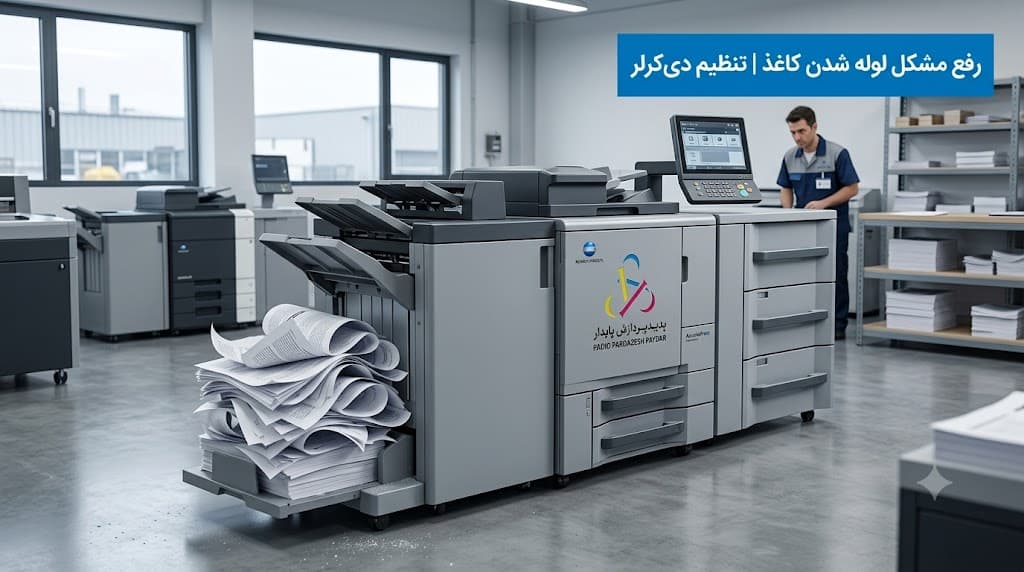
عبور یک برگه ۱۲۰ سانتیمتری از یونیت حرارتی (فیوزینگ) نیازمند مدیریت صحیح خروجی است. اگر کاغذ پس از خروج از فیوزینگ با سینی خروجی برخورد کند و خم شود، لبهی انتهایی کاغذ هنوز داخل فیوزر است و مچاله میشود!
۳ ترفند طلایی برای خروج بینقص بنر:
- پشتیبانی دستی از خروجی کاغذ: موقع چاپ بنر، حتماً یک اپراتور در سمت خروجی دستگاه بایستد و به محض بیرون آمدن لبه اولیه بنر، آن را به آرامی به صورت افقی هدایت کند تا کاغذ به پایین آویزان نشود و در فیوزر گیر نکند.
- نصب سینی خروجی طویل (Banner Output Tray): اگر تیراژ بنر شما بالاست، میتوانید سینی خروجی کشویی مخصوص بنر را در سمت چپ دستگاه نصب کنید تا کاغذ به صورت اتوماتیک روی آن هدایت شود.
- تنظیم درست گراماژ در منو: اگر کاغذ بلند شما ضخیم است (مثلاً مقوای ۳۰۰ گرمی)، حتماً حالت Thick 4 را انتخاب کنید تا سرعت فیوزینگ کم شده و حرارت کافی به تمام طول ۱۲۰ سانتیمتری برگه برسد و تونر پخت کامل شود.

پدید پردازش پایدار؛ مرجع تجهیز و مشاوره تخصصی چاپخانه ها
قابلیت چاپ بنر، یکی از اقتصادیترین و پردرآمدترین مزیتهای رقابتی برای هر چاپخانه دیجیتال است. با داشتن تجهیزات جانبی فابریک کونیکا مینولتا، میتوانید بدون استهلاک دستگاه و بدون ترس از گیر کردن کاغذ، سفارشات خاص و لوکس بازار را جذب کنید.
شرکت پدید پردازش پایدار به عنوان تنها نمایندگی رسمی کونیکا مینولتا (Konica Minolta) ژاپن در ایران از سال ۱۳۸۳، مرجع اصلی تامین تجهیزات جانبی فابریک (شامل نگهدارندههای بنر سینی دستی MK-740، سینیهای خروجی طویل)، قطعات مصرفی اورجینال و ارائه مشاورههای تخصصی به چاپخانههای سراسر کشور است. کارشناسان فنی ما آمادهاند تا با راهاندازی و کالیبراسیون دقیق دستگاههای شما، مسیر ورود به بازارهای جدید چاپی را هموار سازند.
نتیجهگیری
چاپ بنر و سایزهای طویل (Banner Sheet) با کونیکا مینولتا، فرآیندی ساده اما نیازمند دقت در تنظیمات سه گانه است: فعالسازی Banner Paper در مانیتور دستگاه، تنظیم دقیق طول و عرض در درایور، و هدایت فیزیکی کاغذ در ورودی و خروجی فیوزینگ. با رعایت این نکات و استفاده از هدایتکنندههای استاندارد، میتوانید تنوع خدمات چاپخانه خود را افزایش داده و مشتریان پرپتانسیل جدیدی جذب کنید.
آیا تا به حال در چاپخانه خود تجربه چاپ سایزهای طویل یا کاتالوگهای ۳ لتی با کونیکا مینولتا را داشتهاید؟ بزرگترین چالش شما در چاپ برگههای بلند (تنظیمات درایور یا گیر کردن در فیوزینگ) چه بوده است؟ نظرات، سوالات و تجربیات فنی خود را در بخش کامنتهای همین مقاله بنویسید تا مهندسان پدید پردازش پایدار به سرعت شما را راهنمایی کنند. برای تهیه تجهیزات جانبی و مشاوره فنی نیز هماکنون با ما تماس بگیرید.