
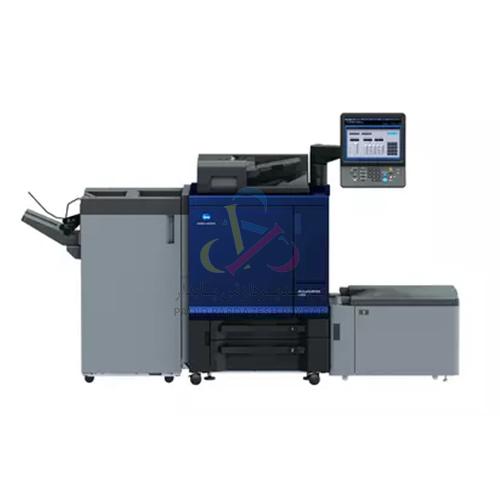
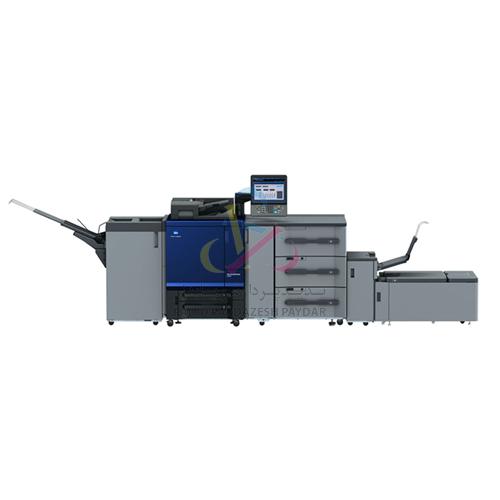
چرا فایلهای سنگین در صف چاپ کونیکا مینولتا گیر میکنند؟ راهحل افزایش سرعت پردازش دستگاه
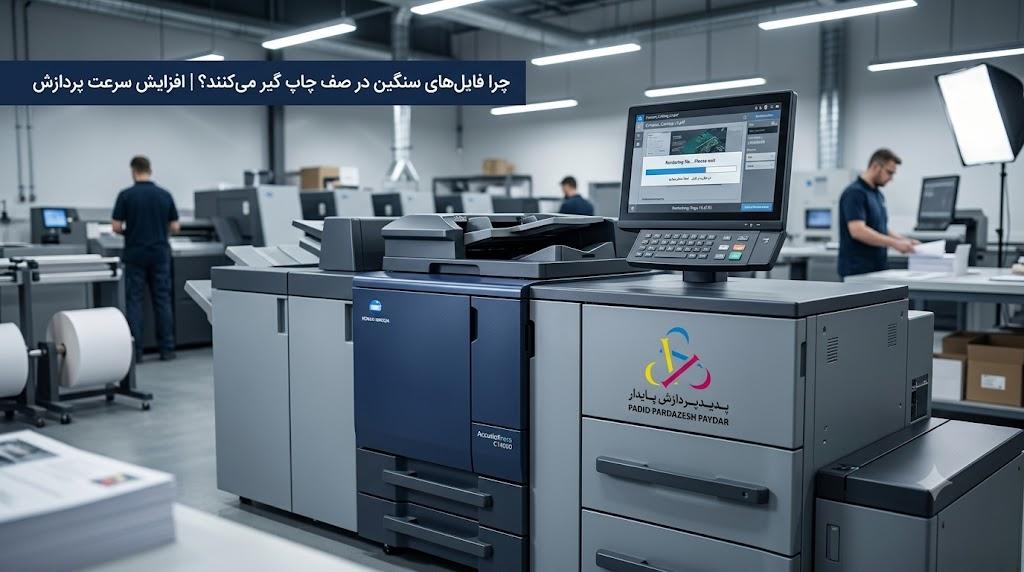
حتماً برای شما هم پیش آمده است که یک فایل کاتالوگ، پوستر یا بروشور چندصفحهای پر از افکتهای گرافیکی، سایهها و شفافیتها (Transparency) را برای چاپ میفرستید، اما دستگاه ناگهان متوقف میشود! چراغ قرمز یا زردِ انتقال دیتا روی دستگاه به صورت چشمکزن باقی میماند، مانیتور پیام Processing یا Receiving Data را نشان میدهد و تا ۱۰ الی ۱۵ دقیقه هیچ برگه خروجی از دستگاه بیرون نمیآید.
در دنیای پرسرعت چاپ دیجیتال، این معطلیهای تکرارشونده، بزرگترین قاتل راندمان تولید هستند. بسیاری از اپراتورها در این شرایط تصور میکنند برد اصلی دستگاه خراب شده یا کابل شبکه مشکل دارد؛ در حالی که علت اصلی، **خفگی سیستم پردازش تصویر (RIP)** به دلیل ارسال فایلهای ناایمن و عدم تنظیم درست نرمافزاری است.
در این مقاله تخصصی از وبلاگ پدید پردازش پایدار، به کالبدشکافی علل کندی پردازش فایلهای سنگین در دستگاههای کونیکا مینولتا (Konica Minolta) میپردازیم و راهکارهای عملی سختافزاری و نرمافزاری برای دو برابر کردن سرعت خروجی چاپ را مرور میکنیم.
علت اصلی گیر کردن فایلهای سنگین در صف چاپ چیست؟
دستگاههای چاپ دیجیتال مانند یک کامپیوتر مستقل عمل میکنند. آنها دارای پردازنده، حافظه موقت (RAM) و هارد دیسک (HDD) هستند. وقتی شما صلایهبار یک طرح گرافیکی را به دستگاه ارسال میکنید، دستگاه باید فرآیندی به نام RIP (Raster Image Processing) را انجام دهد؛ یعنی تمام وکتورها، فونتها، سایهها و لایههای گرافیکی را به کدهای نقطهای (پیکسلی) قابل فهم برای لیزر تبدیل کند.
اگر فایل ورودی بدون بهینهسازی ارسال شود، حجم محاسباتی RIP به شدت بالا میرود و حافظه رم دستگاه سرریز (Overflow) میکند. سه عامل اصلی که باعث بروز این مشکل میشوند عبارتند از:
۱. ارسال مستقیم فایلهای لایهباز (PSD, TIFF, AI)
بزرگترین اشتباه طراحان و اپراتورها، فرستادن مستقیم فایلهای لایهباز فتوشاپ یا ایلوستریتور به صف چاپ است. یک فایل PSD شاید ۵۰ مگابایت حجم داشته باشد، اما وقتی با تمام لایهها، ماسکها و افکتهای هوشمند به دستگاه فرستاده میشود، دستگاه مجبور است حجم دیتایی معادل ۲ یا ۳ گیگابایت را در حافظه خود آنالیز و تخت (Flatten) کند!
۲. تفاوت ساختاری درایورهای PCL و PostScript (PS)
نوع درایور پرینتری که روی ویندوز یا سیستمعامل خود نصب کردهاید، نقش تعیینکنندهای در سرعت ارسال داده دارد:
- درایور PCL: برای متون اداری و کارهای متنی بسیار سریع است، اما در آنالیز تفکیک رنگهای پیچیده گرافیکی و شفافیتها به شدت کند عمل میکند و گاهی اوقات رنگها را به هم میریزد.
- درایور PostScript (PS): زبان استاندارد طراحان گرافیک است. این درایور فرآیند پردازش خطوط وکتور و رنگهای CMYK را با دقت بالا انجام میدهد، اما اگر فایل ورودی بهینه نباشد، حجم دادههای ارسالی آن بسیار سنگینتر از PCL خواهد بود.

۳. پر شدن حافظه کش (Cache) و بدسکتورهای هارد دیسک دستگاه
تمام کارهای چاپی که به دستگاه ارسال میشوند، ابتدا روی هارد دیسک داخلی (HDD/SSD) ذخیره یا اصطلاحاً Spool میشوند. اگر ماهانه صدها سفارش چاپ میکنید و تا به حال هارد دستگاه را پاکسازی نکردهاید، فایلهای موقت قبلی تمام فضای هارد را اشغال کردهاند. در این حالت، دستگاه جایی برای ذخیره و پردازش فایل سنگین جدید ندارد و پردازش معطل خالی شدن فضا میماند.
راهکارهای عملی برای دو برابر کردن سرعت پردازش در کونیکا مینولتا
برای اینکه فایلهای سنگین بدون کوچکترین توقف یا گیر کردن در صف، بلافاصله چاپ شوند، این چکلیست طلایی را پیادهسازی کنید:
۱. خروجی گرفتن با استاندارد PDF/X-4 یا PDF/X-1a
هرگز فایل لایهباز را چاپ نکنید! قبل از ارسال کار، در فتوشاپ یا ایندیزاین، فایل خود را به فرمت **PDF/X-4** (یا برای کارهای حساستر PDF/X-1a) ذخیره کنید. این فرمت استاندارد جهانی چاپ است که تمام افکتها، شفافیتها و فونتها را پیش از ارسال به دستگاه تخت (Flatten) میکند. با این کار، حجم پردازشی که قرار بود روی دوش رمِ دستگاه چاپ باشد، قبلاً توسط کامپیوتر انجام شده و دستگاه در چند ثانیه فایل را چاپ میکند.
۲. بهینهسازی رزولوشن تصویر (۳۰۰ DPI کافیست!)
یکی از اشتباهات رایج، تنظیم رزولوشن روی ۶۰۸ یا ۱۲۰۰ DPI برای فایلهای سنگین است. چشم انسان در فاصله دید استاندارد، تفاوتی بین ۳۰۰ DPI و ۱۲۰۰ DPI روی کاغذ گلاسه تشخیص نمیدهد؛ اما فایل ۱۲۰۰ DPI حجم داده را ۱۶ برابر سنگینتر میکند! همیشه رزولوشن فایلهای خروجی را روی **300 DPI** نگه دارید.

۳. آموزش پاکسازی کش و هارد دستگاه (HDD Data Clear)
به صورت دورهای، فایلهای موقت هارد دستگاه را پاک کنید. برای این کار در دستگاههای کونیکا مینولتا:
- وارد منوی Utility/Counter شوید.
- به بخش Administrator Setting بروید.
- گزینه System Setting و سپس HDD Management را انتخاب کنید.
- با اجرای دستور Delete Temporary Data یا Format HDD (تحت نظر تکنسین)، حافظه موقت اسپول پاک شده و سرعت دستگاه به حالت روز اول برمیگردد.
پدید پردازش پایدار؛ مرجع خدمات فنی و ارتقاء سیستمهای چاپ
گاهی اوقات بهینهسازیهای نرمافزاری به تنهایی کافی نیستند؛ به ویژه اگر از مدلهای صنعتی کونیکا برای کارهای تیراژ بالا و مجلات پرحجم استفاده میکنید. در این شرایط، ارتقاء سختافزاری رم دستگاه (RAM Module) یا نصب فاینالایزرهای سفارشی و بردهای RIP حرفهای (مانند Fiery Controller) تنها راهکار جهش سرعت است.
شرکت پدید پردازش پایدار به عنوان تنها نمایندگی رسمی کونیکا مینولتا (Konica Minolta) ژاپن در ایران از سال ۱۳۸۳، خدمات تخصصی بروزرسانی فریمور (Firmware)، ارتقاء حافظه، نصب بردهای فابریک پردازش تصویر و تنظیمات درایورهای شبکه را توسط ارشدترین مهندسان فنی کشور ارائه میدهد تا خط تولید چاپخانه شما بدون کوچکترین توقفی کار کند.

نتیجهگیری
گیر کردن فایلهای سنگین در صف چاپ کونیکا مینولتا، خرابی دستگاه نیست؛ بلکه نشاندهنده عدم هماهنگی میان فرمت خروجی طراح و قدرت پردازش دستگاه است. با تبدیل فایلها به فرمت استاندارد **PDF/X-4**، استفاده از **درایور PostScript** و پاکسازی دورهای هارد دستگاه، میتوانید بدون صرف هزینه اضافی، سرعت خروجی چاپخانه خود را چندین برابر کنید.
آیا شما هم در چاپخانه خود با معطلی و قفل شدن دستگاه هنگام فرستادن کاتالوگهای پرحجم مواجه شدهاید؟ برای حل این مشکل از چه ترفندهایی استفاده میکنید؟ نظرات، سوالات و تجربیات فنی خود را در بخش کامنتهای همین مقاله بنویسید تا کارشناسان پدید پردازش پایدار به سرعت شما را راهنمایی کنند. برای مشاوره ارتقاء سختافزاری دستگاه نیز هماکنون با ما تماس بگیرید.